
Administrar las ubicaciones de tu sitio
Abre un sitio desde Sites para ver todas las ubicaciones que contiene: qué guarda cada una, para qué trabajo y dónde se encuentra en la cuadrícula. Desde ahí puedes añadir, mover, cambiar el tipo, imprimir y eliminar ubicaciones.
🧭 Abrir un sitio
Sección titulada «🧭 Abrir un sitio»-
En la aplicación web, haz clic en Sites en el menú lateral.
-
En la página Site Management, haz clic en Manage Locations junto a un sitio (o haz clic en su nombre o en su número de ubicaciones).
Se abre la página del sitio. Haz clic en Site Management en la parte superior para volver a la lista de sitios.
¿Eres nuevo con sitios y ubicaciones? Empieza con Almacenamiento con ContentsPal para tener el panorama general, y con Configurar ubicaciones para crear tu primer sitio.
🧱 La parte superior de la página
Sección titulada «🧱 La parte superior de la página»
-
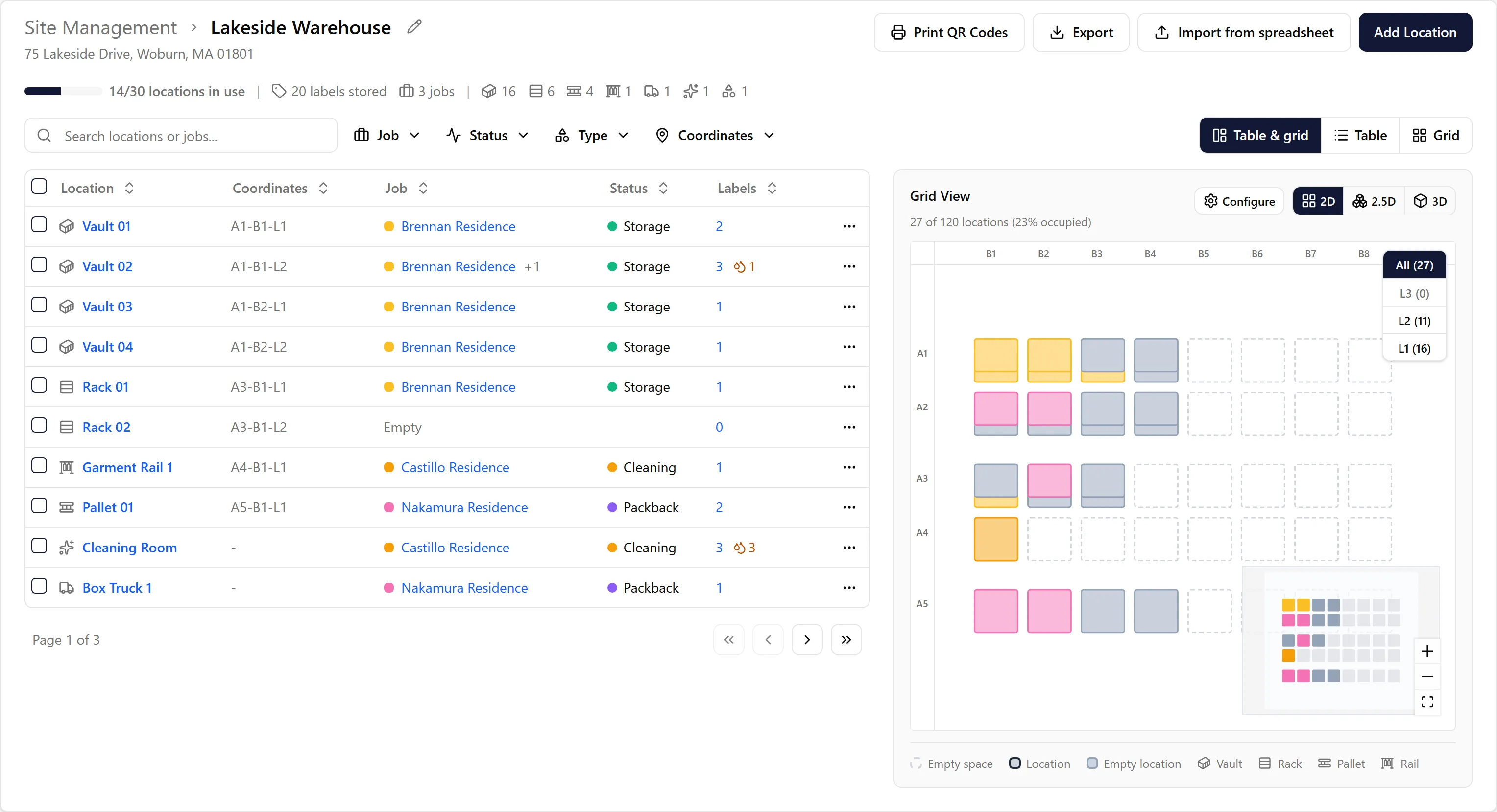
Nombre y dirección del sitio. Haz clic en el lápiz junto al nombre para editar el sitio: su nombre, dirección, imagen y si usa una cuadrícula de coordenadas.
-
Print QR Codes, Export, Import from spreadsheet y Add Location están a la derecha. Cada uno se explica más abajo; importar y exportar tienen su propia guía, Importar y exportar ubicaciones.
-
La barra de resumen muestra qué tan lleno está el sitio:
-
x/y locations in use: cuántas ubicaciones tienen al menos una etiqueta.
-
Labels stored: todas las etiquetas que hay en el sitio en este momento.
-
Jobs: cuántos trabajos tienen etiquetas aquí.
-
Cuando el sitio tiene más de un tipo de ubicación, sigue un recuento para cada tipo, con su ícono (pasa el cursor sobre un ícono para ver el nombre del tipo). Las ubicaciones sin tipo asignado cuentan como bóvedas.
-
Los recuentos se completan una vez que todas las ubicaciones han cargado, y se actualizan por sí solos a medida que tu equipo escanea etiquetas de entrada y salida.
📋 La tabla de ubicaciones
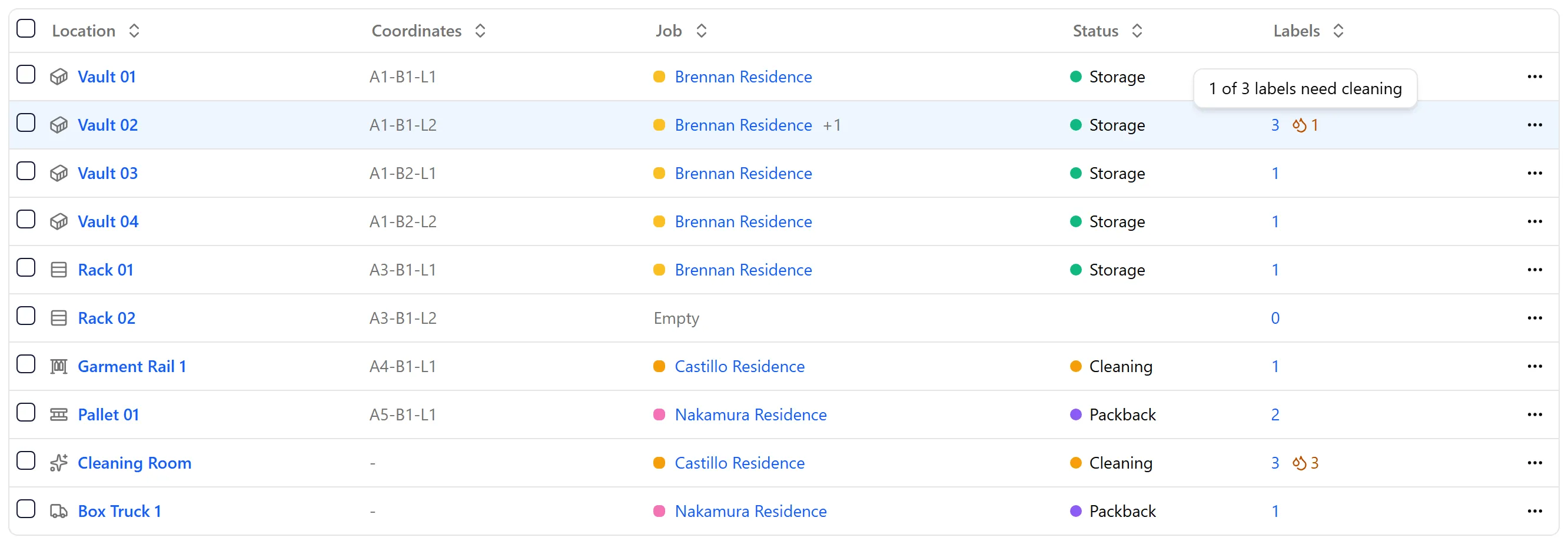
Sección titulada «📋 La tabla de ubicaciones»Cada fila es una ubicación. Se muestran diez filas por página, las más recientes primero, y puedes ordenar por cualquier columna.
| Columna | Qué muestra |
|---|---|
| Location | El ícono de tipo y el nombre de la ubicación. Las ubicaciones sin tipo no tienen ícono. Haz clic en el nombre para abrir la ubicación. |
| Coordinates | Dónde se encuentra en la cuadrícula, como pasillo, bahía y nivel (por ejemplo A1-B2-L1), o un guion si no está en la cuadrícula. Se muestra solo cuando el sitio tiene una cuadrícula. |
| Job | El trabajo con más etiquetas en esta ubicación, con su color en la cuadrícula. +1, +2, etc., significa que también hay etiquetas de otros trabajos aquí; pasa el cursor para ver sus nombres. Haz clic en el trabajo para abrirlo. Empty significa que no hay nada guardado aquí. |
| Status | El estado de ese trabajo (por ejemplo Storage, Cleaning o Packback). |
| Labels | Cuántas etiquetas hay en la ubicación. Haz clic en el número para abrir la ubicación en su pestaña Contents. Un ícono de gota de agua con un número muestra cuántas de esas etiquetas están en Needs Cleaning; pasa el cursor para leer “1 of 3 labels need cleaning”. |
-
Un ícono de advertencia junto a las coordenadas significa que algo está mal con ellas: están fuera de la cuadrícula del sitio (por ejemplo, después de que la cuadrícula se hizo más pequeña), o otra ubicación tiene las mismas coordenadas. Pasa el cursor sobre el ícono para ver cuál.
-
El menú ⋯ al final de cada fila tiene Edit Location (abre la ubicación), Remove Coordinates (la quita de la cuadrícula de inmediato, conservando todo lo demás) y Delete Location.
-
Haz clic en una fila en la vista Table & grid para resaltar esa ubicación en la cuadrícula y saltar a su nivel. Haz clic en la fila otra vez para quitar el resaltado.
Para ver qué contiene una ubicación, quién la ha usado y para cambiar su configuración, haz clic en su nombre. Todo lo que hay en esa ventana se explica en Detalles de la ubicación: contenido, actividad y configuración.
🔎 Búsqueda y filtros
Sección titulada «🔎 Búsqueda y filtros»
-
Search coincide con nombres de ubicaciones y nombres de trabajos. Presiona Enter para resaltar la primera coincidencia en la cuadrícula.
-
Job: muestra ubicaciones que tienen etiquetas de uno o más trabajos. No job muestra las vacías.
-
Status: muestra ubicaciones según el estado de su trabajo, o elige Needs Cleaning para encontrar todas las ubicaciones con etiquetas esperando ser limpiadas.
-
Type: muestra solo algunos tipos de ubicación, como estanterías o pallets. Aparece cuando el sitio tiene más de un tipo.
-
Coordinates: Has coordinates o No coordinates. Aparece cuando el sitio tiene una cuadrícula.
Los filtros y la búsqueda funcionan juntos. Mientras cualquiera de ellos esté activo, la cuadrícula atenúa las ubicaciones que no coinciden, para que las coincidencias resalten. Para desactivar un filtro, ábrelo y elige Clear selection.
🖥️ Elegir una vista
Sección titulada «🖥️ Elegir una vista»Los sitios con una cuadrícula tienen tres vistas, a la derecha arriba de la tabla:
-
Table & grid: la tabla a la izquierda y la cuadrícula al lado.
-
Table: la tabla en todo el ancho.
-
Grid: la cuadrícula en todo el ancho, con una leyenda de colores Jobs y una lista Not on the grid debajo.
Un sitio sin cuadrícula muestra solo la tabla.
🗺️ La cuadrícula
Sección titulada «🗺️ La cuadrícula»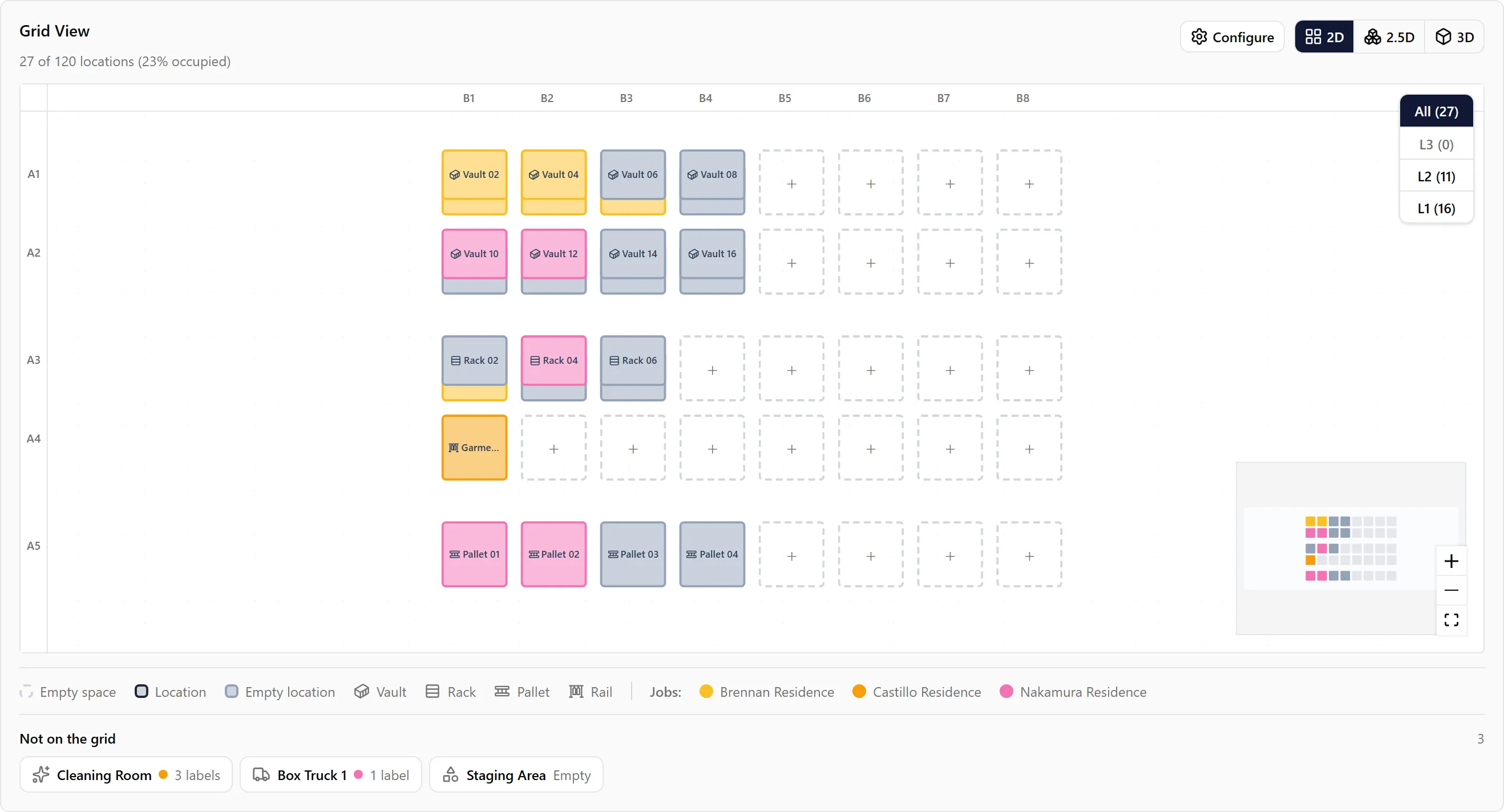
La cuadrícula dibuja el sitio desde arriba: los pasillos corren por el costado (A1, A2…) y las bahías a lo largo de la parte superior (B1, B2…). La línea debajo de Grid View muestra cuántos lugares están ocupados, por ejemplo 27 of 120 locations (23% occupied).
-
Colores. Una ubicación se llena con el color del trabajo que tiene más etiquetas en ella. El gris significa que la ubicación está vacía, y un contorno punteado es un lugar vacío sin ubicación.
-
Íconos de tipo. Cada ubicación muestra el ícono de su tipo, y la leyenda debajo de la cuadrícula enumera los tipos presentes en la cuadrícula. Acerca el zoom para ver nombres y recuentos de etiquetas en cada ubicación.
-
Pasa el cursor sobre una ubicación para ver su nombre, tipo, coordenadas, etiquetas y trabajo.
-
Niveles. Usa el selector de nivel en la esquina superior derecha. All muestra todos los niveles a la vez, con las ubicaciones apiladas en su punto de pasillo y bahía (la pila muestra el nombre de la ubicación superior). L1, L2, etc., muestran un nivel, y pequeñas flechas marcan cuántas ubicaciones hay arriba o abajo de cada lugar. El número junto a cada nivel es la cantidad de ubicaciones que tiene.
-
Haz clic en una ubicación para abrirla. En la vista All, hacer clic en una pila con varias ubicaciones las enumera por nivel para que puedas elegir una.
-
Configure abre el Grid Editor, donde cambias el número de pasillos, bahías y niveles, agregas corredores y bloqueas celdas. Consulta Grid Editor.
-
En la vista Grid, la leyenda Jobs debajo de la cuadrícula indica el trabajo de cada color (hasta ocho), y Not on the grid enumera hasta doce ubicaciones sin coordenadas. Haz clic en una para abrirla, o haz clic en +N more para verlas todas en la tabla.
2D, 2.5D y 3D
Sección titulada «2D, 2.5D y 3D»Cambia entre tres formas de dibujar la cuadrícula con los botones en la parte superior de la cuadrícula:
-
2D: la vista plana desde arriba descrita aquí. Arrastra o desplázate para moverte, haz zoom con los botones + y − en la esquina, y usa el mapa pequeño para saltar entre zonas de un sitio grande.
-
2.5D: una vista en ángulo con todos los niveles apilados, con los niveles superiores ligeramente transparentes. Rotate la gira un cuarto de vuelta, Reset la regresa a su posición.
-
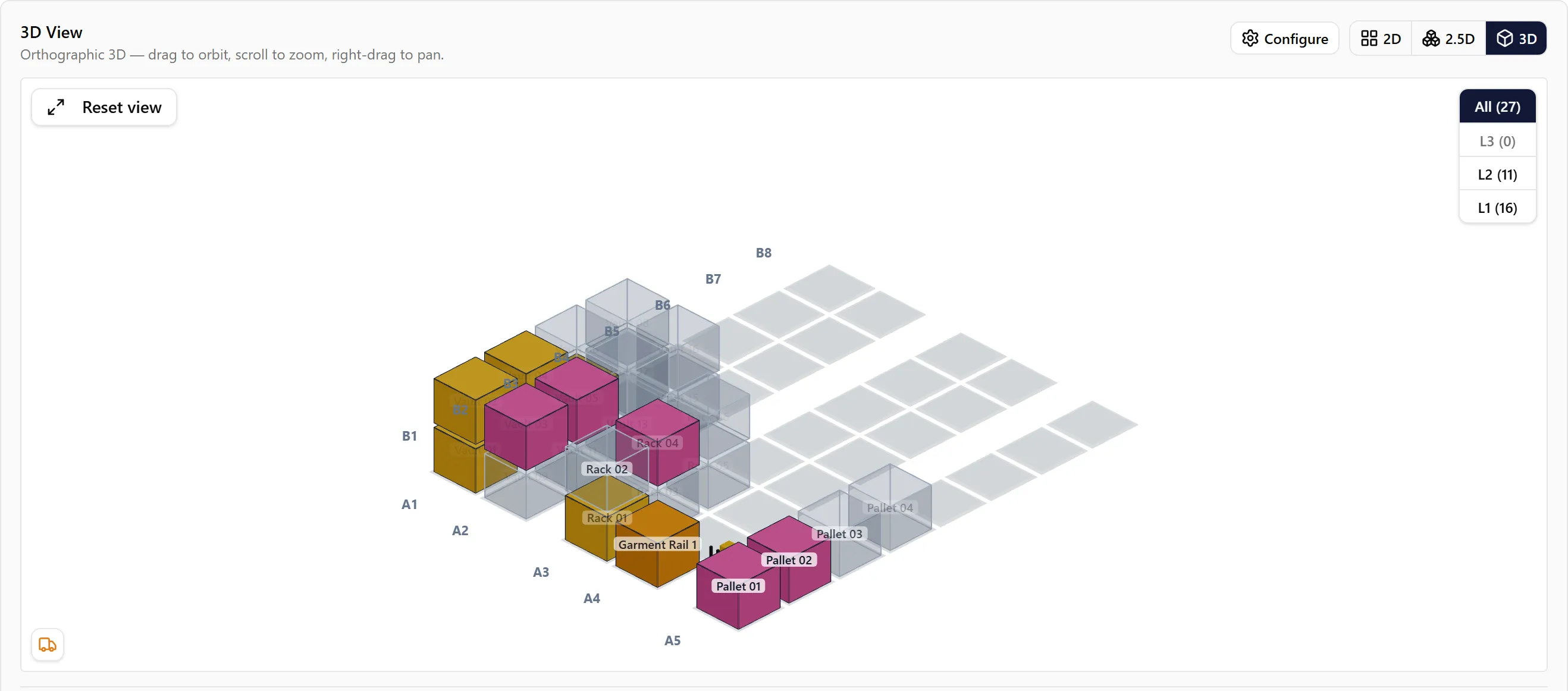
3D: un modelo 3D del sitio. Arrastra para orbitar, desplázate para hacer zoom, y arrastra con el botón derecho para moverlo. Reset view la regresa al inicio.
Agregar desde un lugar vacío
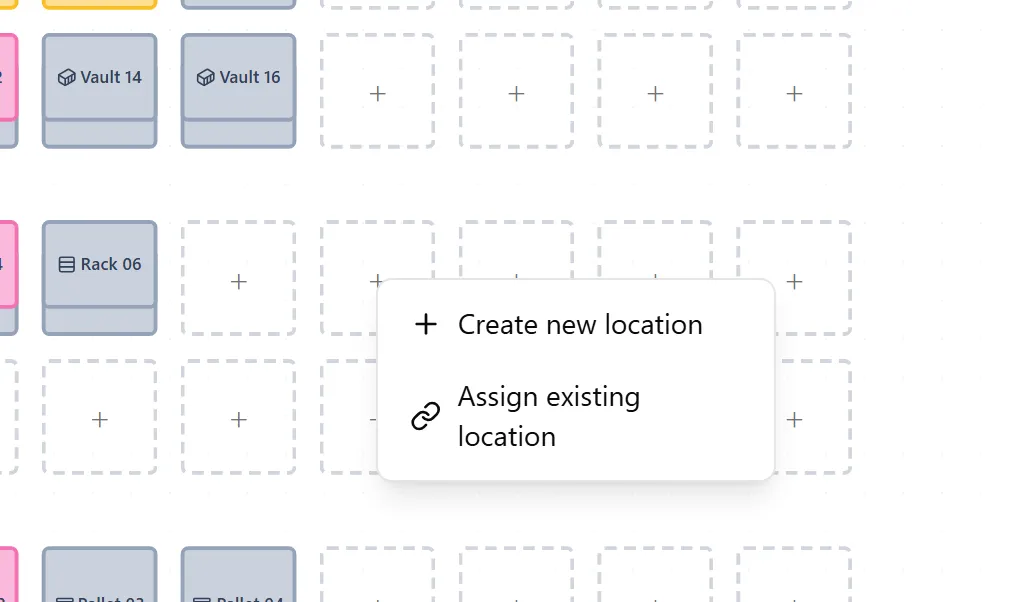
Sección titulada «Agregar desde un lugar vacío»Haz clic en un lugar vacío de la cuadrícula (en 2D o 3D) para llenarlo:
-
Create new location abre Add Location con el pasillo, la bahía y el nivel del lugar ya completados.
-
Assign existing location te permite buscar tus ubicaciones por nombre o código y mover una a este lugar. Una ubicación que ya tiene coordenadas se mueve aquí desde su lugar anterior.
En la vista de niveles All, una ubicación colocada de esta manera queda en el nivel 1.
➕ Agregar una ubicación
Sección titulada «➕ Agregar una ubicación»-
Haz clic en Add Location.
-
Elige Single Location o Multiple Locations.
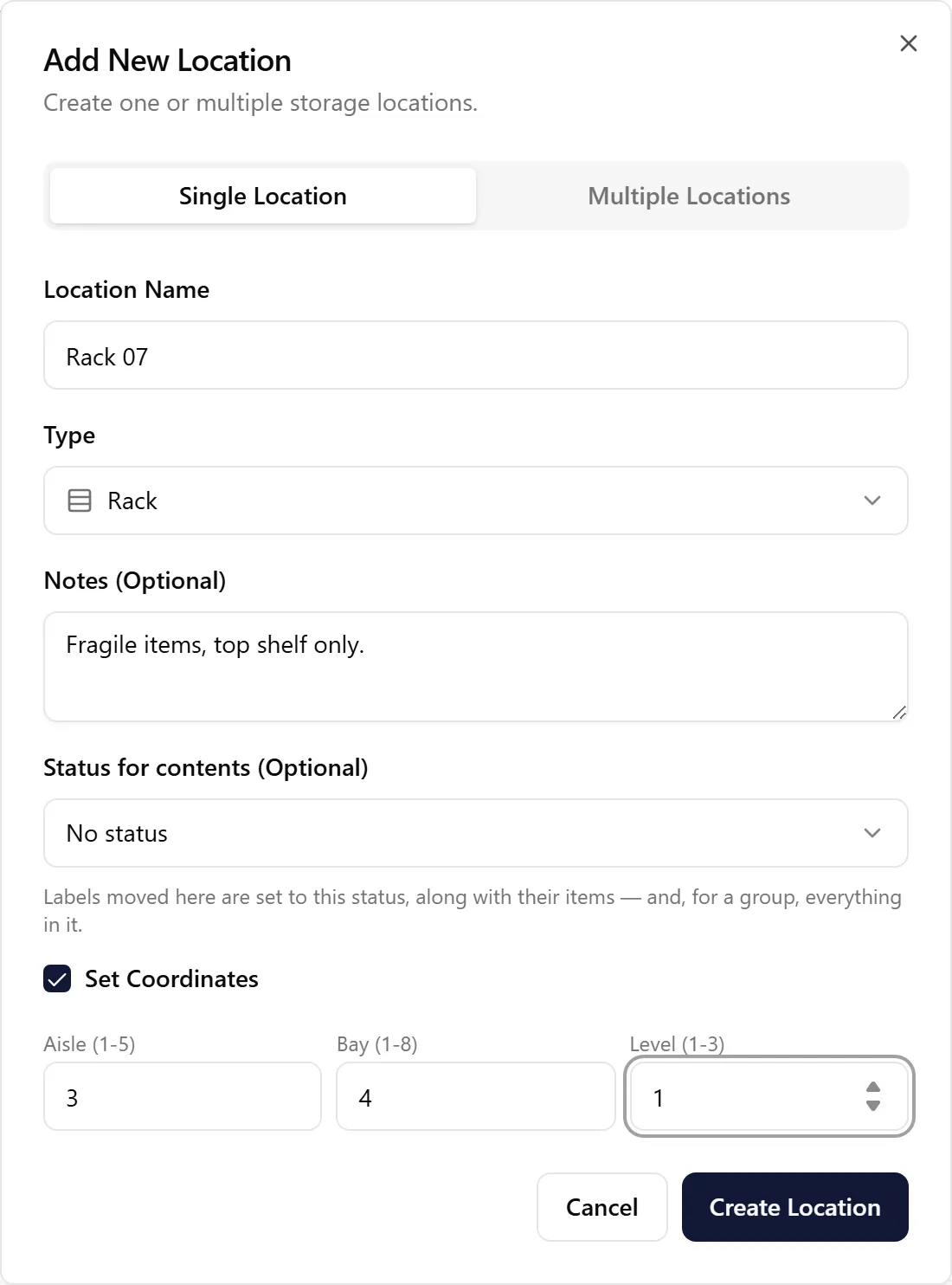
Single Location
-
Location Name, por ejemplo Rack 07.
-
Type: Vault, Rack, Pallet, Rail, Bin, Vehicle, Cleaning o Other. Etiqueta la ubicación en la tabla, en la cuadrícula y en los filtros.
-
Notes (Optional): instrucciones de acceso, condición, cualquier cosa que el equipo deba saber.
-
Status for contents (Optional): las etiquetas que se mueven a esta ubicación se configuran con este estado, junto con sus artículos. Déjalo en No status para no cambiar nada. Configurar ubicaciones explica cómo funciona esto.
-
Set Coordinates (sitios con cuadrícula): marca la casilla e ingresa el Aisle, Bay y Level. El rango permitido para cada uno se muestra arriba del cuadro.
Haz clic en Create Location.
Multiple Locations
Ingresa un Prefix (por ejemplo Pallet), el Number of Locations (hasta 499), un Type y un Status for contents opcional, luego haz clic en Create N Locations. Las nuevas ubicaciones se numeran a partir del número más alto que ya exista en el sitio con ese prefijo: si existe Pallet-4, las siguientes empiezan en Pallet-5. Los números llevan un cero inicial solo cuando la serie llega a dos cifras (Pallet-01 a Pallet-12). Las ubicaciones creadas de esta forma no tienen coordenadas; colócalas en la cuadrícula después. (La pestaña Multiple Locations no está disponible cuando empiezas desde un lugar vacío de la cuadrícula.)
Cuando el lugar ya está ocupado
Sección titulada «Cuando el lugar ya está ocupado»Si otra ubicación ya tiene las coordenadas que ingresaste, una advertencia amarilla la nombra, y el botón cambia a Create & Replace. Crear la nueva ubicación toma el lugar y quita las coordenadas de la otra ubicación, que permanece en el sitio sin un lugar en la cuadrícula. Assign existing location funciona de la misma manera (Assign & Replace).
Un mensaje rojo significa que no puedes usar esas coordenadas: están fuera de la cuadrícula del sitio, o la celda está bloqueada en el Grid Editor.
✅ Trabajar con varias ubicaciones a la vez
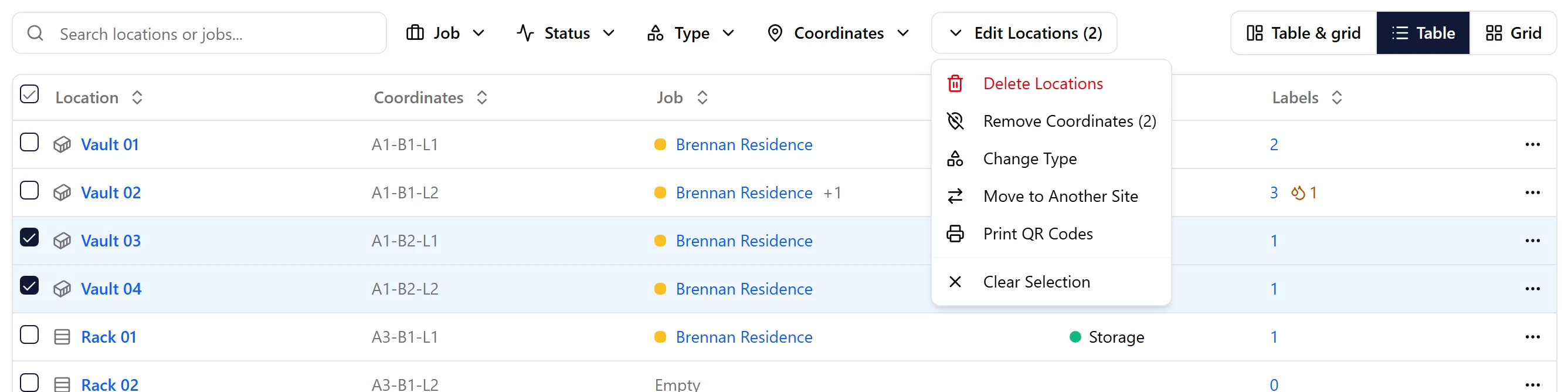
Sección titulada «✅ Trabajar con varias ubicaciones a la vez»Marca las casillas junto a las ubicaciones que quieras (la casilla del encabezado marca toda la página). Aparece un botón Edit Locations (N) después de los filtros.
-
Delete Locations: elimina las ubicaciones seleccionadas después de que confirmes. Si todavía tienen etiquetas, la confirmación indica cuántas.
-
Remove Coordinates (N): quita de la cuadrícula las ubicaciones seleccionadas. Permanecen en el sitio y se pueden colocar de nuevo más tarde. Aparece cuando algunas de las ubicaciones seleccionadas tienen coordenadas.
-
Change Type: asigna un tipo a todas las ubicaciones seleccionadas. Si ya comparten un tipo, el selector empieza en ese.
-
Move to Another Site: ver más abajo.
-
Print QR Codes: imprime los códigos QR de las ubicaciones seleccionadas.
-
Clear Selection: desmarca todo.
Mover a otro sitio
Sección titulada «Mover a otro sitio»Usa esto cuando las ubicaciones se mueven físicamente a otro edificio, o si las configuraste en el sitio equivocado.
-
Marca las ubicaciones y elige Edit Locations (N) → Move to Another Site.
-
Elige el Target Site.
-
Haz clic en Move Locations.
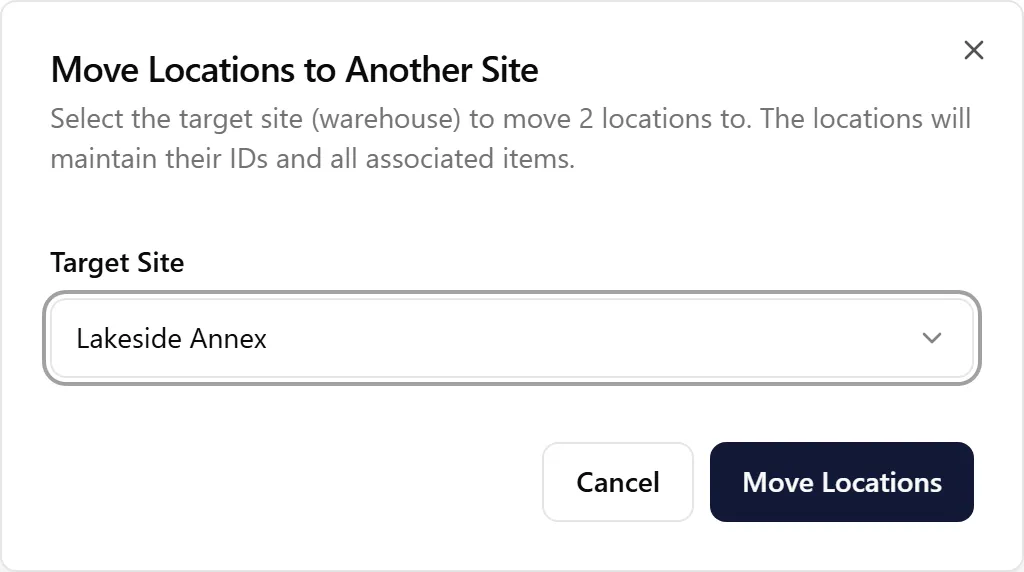
Las ubicaciones conservan sus nombres, códigos QR y todo lo que tienen guardado, así que las etiquetas que hay dentro se mueven con ellas y no es necesario volver a etiquetar nada. Sus coordenadas se borran, porque cada sitio tiene su propia cuadrícula: colócalas en la cuadrícula del nuevo sitio después. Para mover una sola ubicación, también puedes abrirla y elegir Move to another site.
🖨️ Imprimir códigos QR
Sección titulada «🖨️ Imprimir códigos QR»Haz clic en Print QR Codes en la parte superior de la página:
-
All Locations: todas las ubicaciones de la tabla, en el orden en que la tabla las muestra. Si hay un filtro o una búsqueda activos, solo se imprimen las ubicaciones que coinciden.
-
Selected Locations (N): las ubicaciones que marcaste.
-
Location Range…: una serie de ubicaciones según su posición en la tabla, por ejemplo de la 1.ª a la 20.ª. Cuando varias ubicaciones comparten un prefijo de nombre, Use prefix limita el rango a ese prefijo.
-
Coordinate QR codes (sitios con cuadrícula): una etiqueta por cada punto de pasillo y bahía, para colocar en tus estanterías y escanearla en Warehouse Mode.
Elige un diseño de etiqueta e imprime. Para los códigos de ubicación puedes elegir Include site/warehouse name e Include coordinates en cada etiqueta. Consulta Configurar ubicaciones para saber dónde colocar los códigos y Cómo imprimir etiquetas para ver los diseños.
🗑️ Eliminar una ubicación
Sección titulada «🗑️ Eliminar una ubicación»-
Una ubicación: abre su menú ⋯ y elige Delete Location, luego confirma.
-
Varias: márcalas y elige Edit Locations (N) → Delete Locations.
Eliminar una ubicación no se puede deshacer. Si todavía tiene etiquetas, la confirmación te lo advierte: mueve esas etiquetas a otra ubicación primero, para que su seguimiento siga siendo preciso.
🛠️ Solución de problemas
Sección titulada «🛠️ Solución de problemas»Una ubicación no aparece en la cuadrícula. No tiene coordenadas. Cambia a la vista Grid para verla bajo Not on the grid, o filtra por Coordinates → No coordinates. Colócala haciendo clic en un lugar vacío y eligiendo Assign existing location, o abre la ubicación y colócala ahí.
Hay un ícono de advertencia junto a las coordenadas de una ubicación. Sus coordenadas están fuera de la cuadrícula (a menudo después de que la cuadrícula se hizo más pequeña) o otra ubicación tiene las mismas. Abre la ubicación y asígnale un lugar libre, o usa Remove Coordinates.
No veo la cuadrícula, los botones de vista ni la columna Coordinates. El sitio no usa una cuadrícula de coordenadas. Haz clic en el lápiz junto al nombre del sitio y activa Use Coordinate System.
No hay un filtro Type ni un recuento por tipo. Solo aparecen cuando el sitio tiene más de un tipo de ubicación.
Export está deshabilitado. Está esperando a que carguen las etiquetas de todas las ubicaciones. Dale un momento.
Mis ubicaciones movidas perdieron sus coordenadas. Eso es normal: mover a otro sitio borra las coordenadas, porque cada sitio tiene su propia cuadrícula. Colócalas en la cuadrícula del nuevo sitio.
El sitio que quiero no está en la lista Move. La lista muestra todos los demás sitios de tu organización. Crea el sitio primero en la página Sites.
¿Quién puede hacer esto? Cualquier miembro de tu organización puede añadir, editar, mover y eliminar ubicaciones, no solo los administradores.
➡️ Artículos relacionados
Sección titulada «➡️ Artículos relacionados»-
Almacenamiento con ContentsPal: cómo se relacionan los sitios, las ubicaciones y las etiquetas.
-
Configurar ubicaciones: crea un sitio, sus ubicaciones y coordenadas.
-
Grid Editor: pasillos, bahías, niveles, corredores y celdas bloqueadas.
-
Detalles de la ubicación: contenido, actividad y configuración: qué hay dentro de una ubicación, quién la ha usado y su configuración.
-
Warehouse Mode: dirige el piso desde la aplicación móvil.