
Cómo imprimir etiquetas de bóvedas
Cada bóveda, estantería, camión o habitación que configures en ContentsPal tiene su propio código QR. Imprímelo como una etiqueta adhesiva, pégala en la bóveda y tu equipo podrá escanearla en la aplicación móvil para ver qué contiene y para mover etiquetas de entrada y salida. Las etiquetas de bóveda se imprimen desde la aplicación web.
🧭 Resumen
Sección titulada «🧭 Resumen»-
Varias bóvedas a la vez: Sites → tu sitio → Print QR Codes, luego elige All Locations, Selected Locations o Location Range….
-
Una sola bóveda: abre la ubicación y haz clic en Print code, útil para reemplazar una etiqueta dañada.
-
Puntos de la cuadrícula: Print QR Codes → Coordinate QR codes imprime un código por pasillo y bahía, si tu sitio usa una cuadrícula.
⚙️ Requisitos previos
Sección titulada «⚙️ Requisitos previos»-
Un sitio con ubicaciones, configurado en la aplicación web (consulta Configurar ubicaciones).
-
Una impresora de etiquetas o una impresora normal con hojas de etiquetas adhesivas.
-
Cualquier miembro de tu organización puede imprimir etiquetas de bóveda.
🚀 Instrucciones paso a paso
Sección titulada «🚀 Instrucciones paso a paso»1. Imprimir etiquetas para varias bóvedas
Sección titulada «1. Imprimir etiquetas para varias bóvedas»-
En la aplicación web, haz clic en Sites en el menú lateral.
-
Haz clic en Manage Locations en el sitio que quieras.
-
Haz clic en Print QR Codes y elige:
-
All Locations: todas las ubicaciones de la tabla. Si hay un filtro o una búsqueda activos, solo se imprimen las ubicaciones que coinciden.
-
Selected Locations: las ubicaciones que marcaste en la tabla.
-
Location Range…: una serie de ubicaciones, por ejemplo de la 1.ª a la 20.ª.
-
-
Elige un diseño de etiqueta. Marca Include site/warehouse name para imprimir el nombre del sitio en cada etiqueta, y Include coordinates para imprimir la posición de cada bóveda en la cuadrícula (se muestra solo cuando tus ubicaciones tienen coordenadas).
-
Imprime.

2. Reimprimir la etiqueta de una sola bóveda
Sección titulada «2. Reimprimir la etiqueta de una sola bóveda»Si una etiqueta se rompe o se ensucia, reimprime solo esa:
-
En la página del sitio, haz clic en el nombre de la ubicación para abrirla.
-
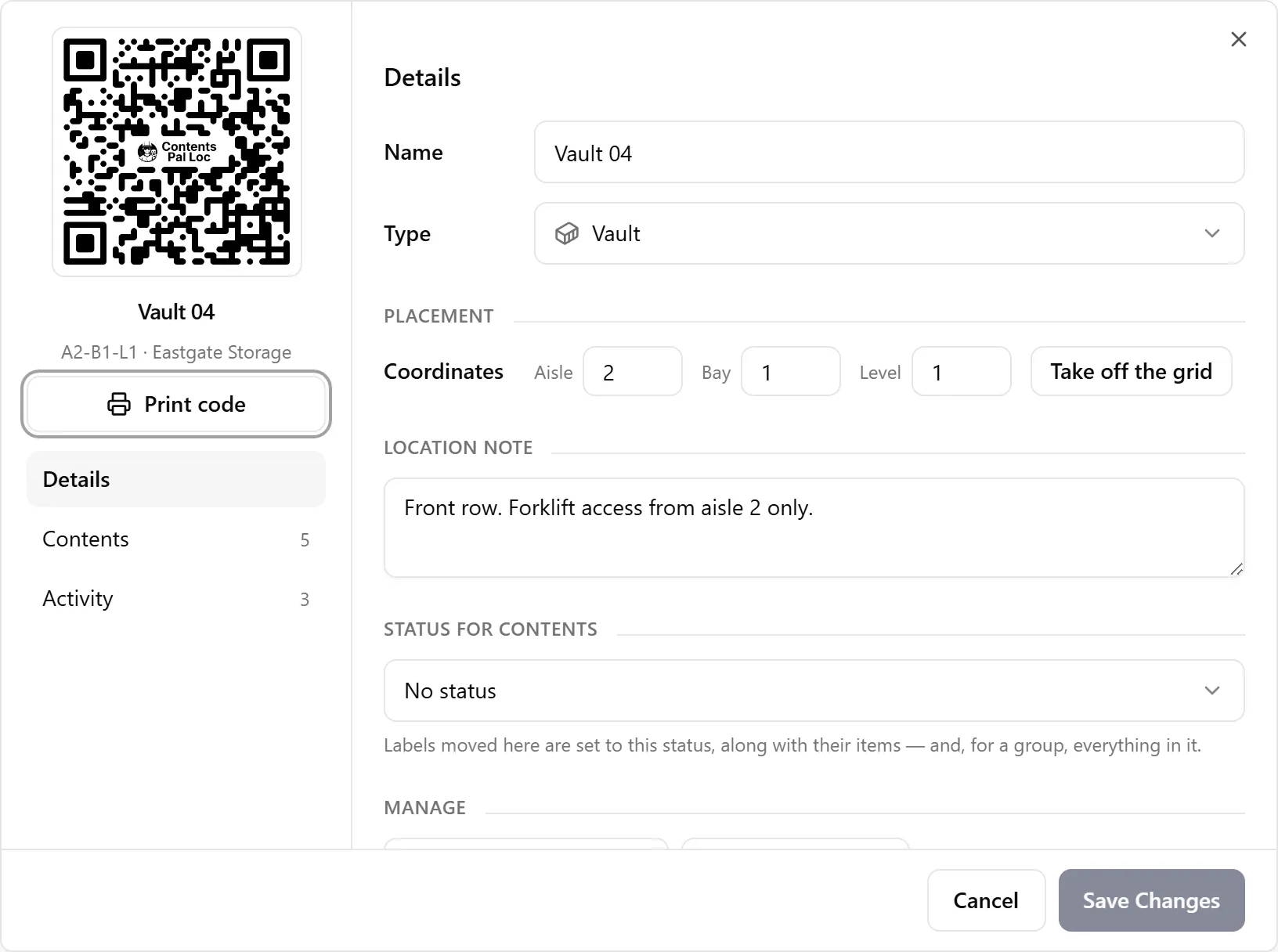
Haz clic en Print code, debajo del código QR a la izquierda.
La nueva etiqueta tiene el mismo código, así que escanearla funciona exactamente igual que antes. No es necesario volver a etiquetar nada dentro de la bóveda.
3. Coloca las etiquetas en tus bóvedas
Sección titulada «3. Coloca las etiquetas en tus bóvedas»-
Pega cada etiqueta en la cara frontal de su bóveda, aproximadamente a la altura de los ojos, donde sea fácil verla y alcanzarla con un teléfono.
-
El código pertenece a la bóveda, no a un lugar en el almacén. Cuando una bóveda se mueve, su etiqueta se mueve con ella.
-
En estanterías, rieles y camiones, coloca la etiqueta donde el equipo normalmente se para para cargarlos.
Si tu sitio usa una cuadrícula, también puedes imprimir Coordinate QR codes (Print QR Codes → Coordinate QR codes) y colocar una en cada punto de pasillo y bahía. Estas marcan lugares en lugar de bóvedas, así que reubicar una bóveda en Warehouse Mode son solo dos escaneos: la bóveda y luego el lugar. Consulta Configurar ubicaciones.
🖨️ ¿Qué impresora debería usar?
Sección titulada «🖨️ ¿Qué impresora debería usar?»Cualquier impresora de etiquetas funciona, siempre que admita un tamaño de hoja o rollo que ContentsPal imprima. Entre las impresoras que usan nuestros clientes están la Brother QL-810W, la Zebra ZSB DP14 o la Zebra GK420D, la Jadens JD268BT y la Westinghouse WHTP203e. Una impresora de oficina normal con hojas de etiquetas Avery o ULINE también funciona. Consulta Cómo imprimir etiquetas para ver todos los diseños.
Para bóvedas que están al aire libre o en un espacio húmedo, usa etiquetas resistentes a la intemperie o laminadas para que los códigos se puedan seguir escaneando.
✅ Buenas prácticas
Sección titulada «✅ Buenas prácticas»-
Imprime las etiquetas de bóveda cuando configures un sitio, antes de que llegue el primer trabajo.
-
Usa Include site/warehouse name si manejas más de un edificio, para que una etiqueta nunca se confunda con la bóveda de otro sitio.
-
Coloca una hoja Vault Summary junto a la etiqueta si quieres que cualquiera que pase pueda ver qué hay dentro. Consulta Vault Summary Report.
🧩 Solución de problemas
Sección titulada «🧩 Solución de problemas»No veo Include coordinates: ninguna de las ubicaciones que estás imprimiendo tiene coordenadas de cuadrícula. Asígnales primero un lugar en la cuadrícula, o imprime sin coordenadas.
No puedo imprimir etiquetas de bóveda desde la aplicación móvil: las etiquetas de bóveda se imprimen solo desde la aplicación web. La aplicación móvil imprime etiquetas de trabajo (cajas y etiquetas).
La etiqueta se escanea como “Location not found”: esa ubicación fue eliminada. Imprime una etiqueta para su ubicación de reemplazo.
No hay un elemento Sites en el menú lateral: Sites no está disponible para organizaciones de ajustadores de seguros ni en el modo Franchise HQ.